Preserve o original
Guarde a imagem de origem para preparar novas versões.

Prepare uma capa ou imagem de post com dimensões editáveis e uma prévia do recorte. Seu arquivo fica no dispositivo durante todo o processo, e o resultado pode ser baixado em PNG.
Usar a ferramenta grátisPreencha os campos com seus dados. O resultado aparece aqui, em português.
Seu arquivo fica no dispositivo. A prévia usa recorte central sem esticar a imagem; você pode alterar as medidas.
A imagem é processada no navegador, sem upload. Os formatos sugeridos são pontos de partida; o Facebook pode exibir recortes diferentes conforme a tela e o local.
Uma capa apresenta a página; um post geralmente precisa explicar uma ideia, um produto ou uma novidade. Comece por esse objetivo. A ferramenta oferece uma capa de 820 × 360, um post quadrado de 1.080 × 1.080 e um post horizontal de 1.200 × 630 pixels, além de medidas personalizadas.
Essas medidas são sugestões de preparação, não uma garantia de que toda exibição do Facebook usará o mesmo recorte. Confira os requisitos atuais do local escolhido antes de publicar. Se a imagem contém uma data, preço ou endereço, mantenha essas informações legíveis e afastadas das bordas.

A prévia amplia ou reduz a imagem proporcionalmente até preencher o espaço escolhido. Quando as proporções não coincidem, as bordas são cortadas de forma centralizada. Isso evita rostos alongados e produtos deformados, mas pode remover uma pessoa ou um texto que estava perto do canto.
Se algo importante desapareceu, use outra dimensão ou prepare o arquivo original com o assunto mais próximo do centro. Esta ferramenta não oferece arrastar o enquadramento nem remover o fundo. Uma foto pequena também não ganha detalhes reais ao ser ampliada: observe a nitidez antes de usar o resultado em uma peça maior.
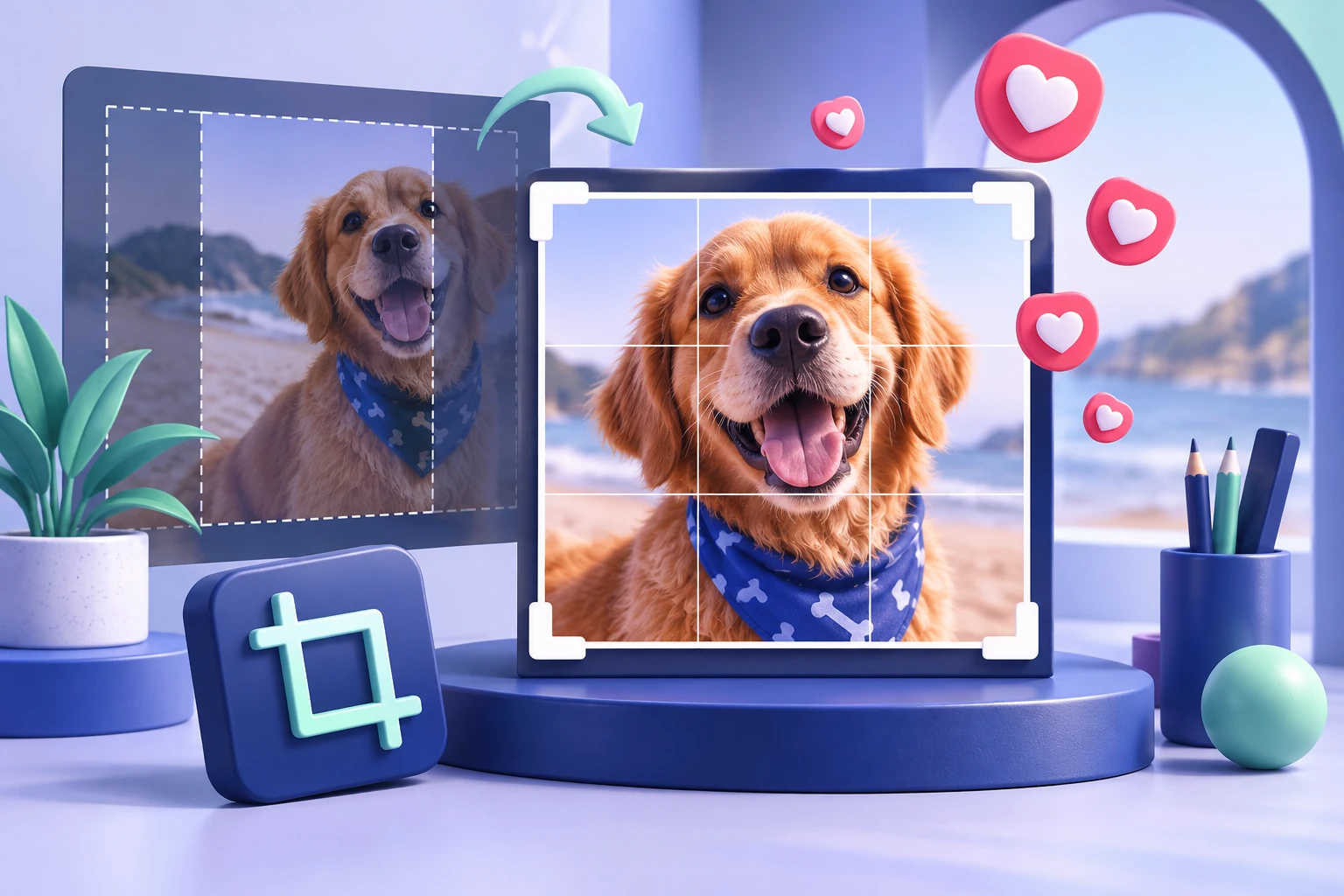
Baixe o PNG e abra o arquivo para verificar texto, contraste e bordas. Depois revise a publicação ou capa na tela do computador e do celular. Uma informação que parece clara em uma prévia grande pode ficar pequena demais no feed. Se houver muitas palavras na arte, leve os detalhes para a legenda.
Use imagens próprias ou para as quais você tenha autorização. Redimensionar não transfere direitos sobre uma foto e não torna uma identidade de terceiros disponível para uso comercial. Mantenha uma cópia do original para fazer novas versões sem acumular recortes e perdas.
Use estes exemplos para conferir o raciocínio e escolher os dados ou o destino apropriado.
| Uso | Sugestão inicial | Confira antes de publicar |
|---|---|---|
| Capa de página | 820 × 360 px | Textos e rostos longe das bordas |
| Post quadrado | 1.080 × 1.080 px | Assunto principal visível em uma tela pequena |
| Post horizontal | 1.200 × 630 px | Legibilidade e recorte no feed |
| Personalizado | 100–4.000 px por lado | Requisitos atuais do local escolhido |
Antes de selecionar a imagem, escolha qual elemento precisa aparecer mesmo em uma tela pequena. Pode ser o produto, a pessoa, uma frase curta ou a identidade da página. Simplifique o fundo quando ele competir com esse elemento. Para uma capa, teste se a informação continua entendível quando a plataforma cobre parte da área com outros componentes.
A ferramenta aceita PNG, JPG, WebP e AVIF de até 20 MB, desde que o navegador consiga abrir o formato. As medidas permitidas vão de 100 a 4.000 pixels por lado. Se surgir uma mensagem de erro, confira o formato, o tamanho do arquivo e as dimensões. O download só fica disponível depois de uma prévia válida.
Guarde a imagem de origem para preparar novas versões.
Veja se o corte removeu uma informação, um rosto ou parte do produto.
Confira o resultado no computador e no celular antes de finalizar.
Consulte as definições, configurações e orientações atuais na plataforma. Algumas páginas de ajuda podem exigir login ou usar o idioma escolhido na sua conta.
Central de Ajuda do Facebook (abre em uma nova aba)↗Central de Ajuda da Meta para Empresas (abre em uma nova aba)↗Não. A imagem selecionada é lida e redimensionada no próprio navegador, sem envio do arquivo para um servidor.
PNG, JPG, WebP e AVIF, com até 20 MB. A abertura também depende do suporte do seu navegador ao formato.
O arquivo final é exportado em PNG com a largura e a altura informadas.
Não. A proporção original é mantida e as bordas que não cabem no quadro são cortadas de forma centralizada.
Esta versão usa recorte central. Para mudar o assunto que aparece, prepare o original em outro editor ou escolha dimensões diferentes.
Não necessariamente. A exibição e o recorte podem mudar. Revise a capa publicada nos dois dispositivos.
Sim. Informe valores inteiros entre 100 e 4.000 pixels para largura e altura.
Não. Aumentar a dimensão não recupera detalhes que não existem na imagem original.
Não. A seleção, a prévia e o download funcionam sem cadastro.
Use os guias e as ferramentas para conferir o que deseja publicar ou analisar.
Usamos Google Analytics e Ahrefs para entender as visitas e melhorar o HitsBoost. O site e os links de compra funcionam se você recusar. Você pode alterar a escolha no rodapé. Detalhes dos cookies.